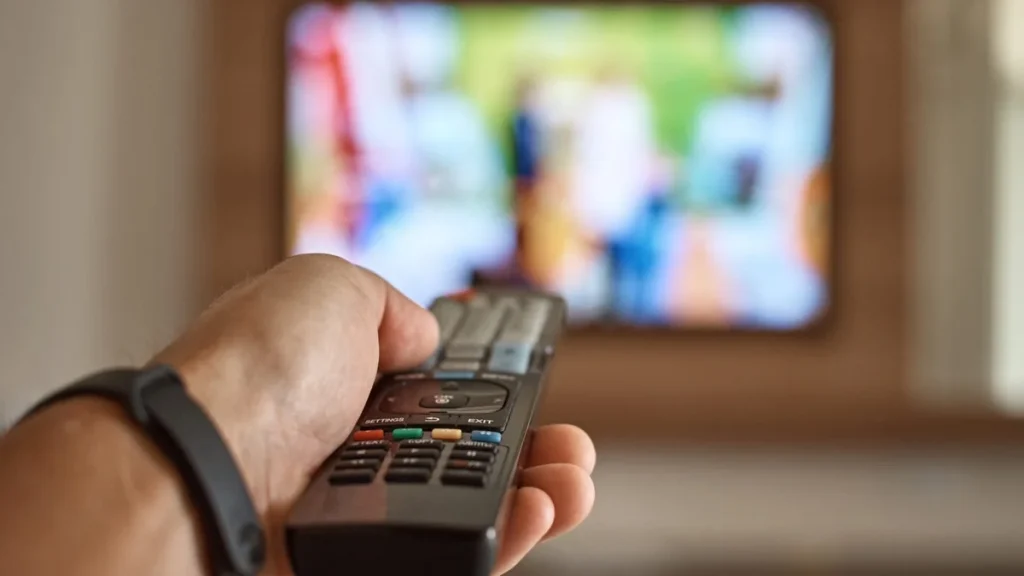
Je večer, po náročném dni konečně padnete na pohovku a spustíte Netflix. Jenže místo oblíbeného seriálu vás čeká rozkouskaný pohyb v menu, aplikace, která nabíhá věčnost, a zvuk, který se opožďuje za obrazem o celou vteřinu. Nakonec systém prostě zamrzne úplně. Frustrace zaručená.
Většina lidí v tu chvíli zavolá poskytovateli internetu nebo začne uvažovat o novém televizoru. Přitom existuje jeden úkon, který servisní technici doporučují jako první krok při každé podobné závadě — trvá přesně 5 až 10 sekund a nepotřebujete k němu nic než ovladač, který máte v ruce.
Proč se chytrá televize vlastně seká: Operační systém, který nikdy pořádně nespí
Moderní Smart TV — ať už jde o Samsung s Tizenem, LG s webOS nebo Sony a Philips s Android TV a Google TV — jsou v podstatě plnohodnotné počítače. Pohání je složitý operační systém, který spravuje desítky procesů najednou.
Problém nastane ve chvíli, kdy večer stisknete červené tlačítko na ovladači. Televizi tím nezvypínáte — pouze ji přepnete do takzvaného stand-by režimu. Operační systém běží dál na pozadí, aplikace postupně plní operační paměť (RAM) a hromadí se dočasné soubory, takzvaná cache. Po desítkách dnů nepřetržitého provozu systém doslova dojde dech a začne se sekat.
5 sekund na tlačítku Power: Přesný postup pro tvrdý restart
Řešením je takzvaný tvrdý restart — hard reset — tedy skutečné ukončení a znovunačtení systému. Nepotřebujete lézt za skříň ani sahat na kabely. Postup je následující:
Další čtení
- Vezměte dálkový ovladač a namiřte ho na zapnutou televizi.
- Stiskněte a nepřetržitě držte hlavní vypínací tlačítko Power (obvykle červené).
- Držte tlačítko stisknuté po dobu 5 až 10 sekund bez přerušení.
Co se stane dál, závisí na výrobci. U televizorů Samsung (Tizen) a LG (webOS) obrazovka po několika sekundách zčerná a okamžitě se znovu objeví logo výrobce — systém pochopí dlouhý stisk jako pokyn k tvrdému restartu a načte se od nuly. U televizorů s Android TV nebo Google TV (Sony, Philips, TCL a další) se po 5 sekundách na obrazovce zobrazí skrytá nabídka s volbami „Vypnout“ nebo „Restartovat“ — stačí potvrdit restart.
Po dokončení restartu se spolehlivě promaže zaplněná RAM, ukončí se všechny zacyklené procesy a televize začne reagovat plynule — stejně jako v den, kdy jste ji vybalili z krabice.
Když ovladač nestačí: Mechanická záloha, která funguje vždy
Starší modely nebo televizory, jejichž systém zamrzl natolik, že nereaguje na nic, mají jedno spolehlivé řešení. Jednoduše vytáhněte přívodní kabel ze zásuvky — a nechte ho vytažený minimálně 60 sekund.
Ta minuta je zásadní. V televizoru jsou kondenzátory, které uchovávají zbytkové napětí ještě desítky vteřin po odpojení od sítě. Zapojíte-li kabel dříve, paměť se nevymaže a restart nepřinese žádný efekt. Po uplynutí minuty kabel vraťte, televizi zapněte a systém se načte čistý.
Jak často restart provádět, aby se sekání vůbec neobjevilo
Tvrdý restart dálkovým ovladačem není jen krizové řešení — funguje skvěle i jako pravidelná prevence. Stačí ho zařadit jako rutinu jednou za měsíc, nejlépe před tím, než usednete k delšímu večernímu sledování.
Řekněme si to přímo: věnovat 10 sekund každých 30 dnů je nesrovnatelně pohodlnější než čekat na servisního technika nebo zbytečně volat operátorovi internetu, u kterého problém stejně není. Výsledkem je systém, který reaguje okamžitě, aplikace jako Netflix nebo YouTube, které naběhnou do 2 až 3 sekund, a žádné záseky uprostřed sledování.
Kdy restart nestačí a televize potřebuje hlubší zásah
Tvrdý restart vyřeší drtivou většinu problémů způsobených přeplněnou pamětí. Existují ale situace, kdy sekání přetrvá i po restartu. Tehdy stojí za to prověřit jiné příčiny:
Pokud televize zpomaluje výhradně při streamování, může být skutečně na vině připojení — změřte rychlost internetu přímo v nastavení televize. Moderní 4K obsah vyžaduje stabilních alespoň 25 Mb/s. Přetrvává-li problém i při lokálním přehrávání z USB nebo při pohybu v základním menu, může jít o hardwarové opotřebení nebo zastaralý firmware. Aktualizaci softwaru (firmware update) najdete zpravidla v Nastavení → Podpora nebo Systém → O televizi, a celý proces trvá přibližně 5 až 10 minut.
Posledním krokem, než zavoláte servis, je takzvaný tovární reset — ten však smaže veškerá nastavení a přihlašovací údaje ke všem aplikacím, takže ho volte až jako krajní možnost.
Pokud se sekání po prvním tvrdém restartu nevrátí ani po několika týdnech, máte jasný signál, že stačí jednou za měsíc zmáčknout a podržet jedno jediné tlačítko — a večerní sledování bude bez nervů.
Váš názor nám pomáhá




Rozhovor pokračuje
Komentáře